-
微信
 微信扫一扫
微信扫一扫 - 搜索

在日常生活中,我们常常会收到各种短信,无论是工作上的重要通知,还是亲朋好友的问候,短信都是我们生活中不可或缺的一部分。然而,有些用户在使用iPhone时可能会遇到短信没有...
在日常生活中,我们常常会收到各种短信,无论是工作上的重要通知,还是亲朋好友的问候,短信都是我们生活中不可或缺的一部分。然而,有些用户在使用iPhone时可能会遇到短信没有提示的问题,这无疑给生活带来了一定的困扰。本文将针对这一问题,为大家提供一些实用的解决方法。
一、检查短信通知权限
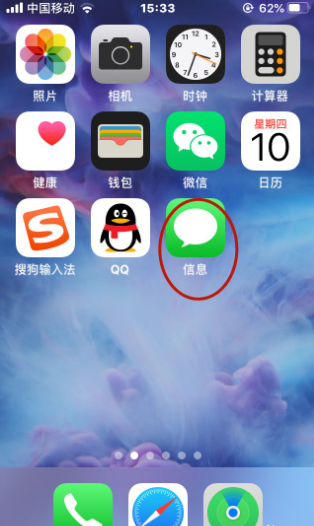
首先,我们需要确认短信通知是否被关闭。以下是检查和开启短信通知的步骤:
如果通知权限被关闭,请将其开启。具体操作如下:
二、检查短信应用权限
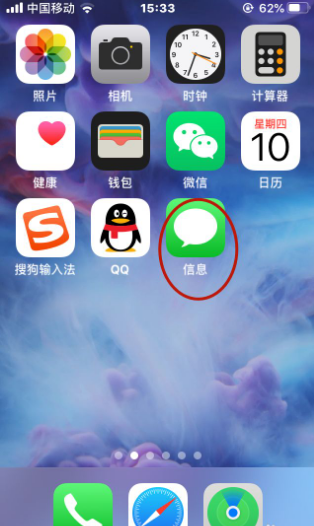
除了通知权限外,短信应用的权限设置也可能导致短信没有提示。以下是检查和开启短信应用权限的步骤:
如果“消息”权限被关闭,请将其开启。具体操作如下:
三、重置“通知”设置
如果以上方法都无法解决问题,我们可以尝试重置“通知”设置。以下是重置“通知”设置的步骤:
请注意,重置“通知”设置会将所有应用的通知设置恢复到默认状态,因此需要重新设置各个应用的通知权限。
四、案例分析
小王在使用iPhone时遇到了短信没有提示的问题。经过检查,发现短信通知权限被关闭,按照上述方法开启后,短信提示恢复正常。
总结
iPhone短信没有提示可能是由于通知权限或短信应用权限设置不当导致的。通过检查和调整这些设置,我们可以轻松解决这一问题。希望本文能为遇到类似问题的用户提供帮助。