-
微信
 微信扫一扫
微信扫一扫 - 搜索

在信息爆炸的时代,手机短信不仅是沟通的工具,更是我们生活中不可或缺的记录。然而,手机内存有限,短信积累过多会导致手机运行缓慢。如何将手机短信导出到电脑,实现备份和...
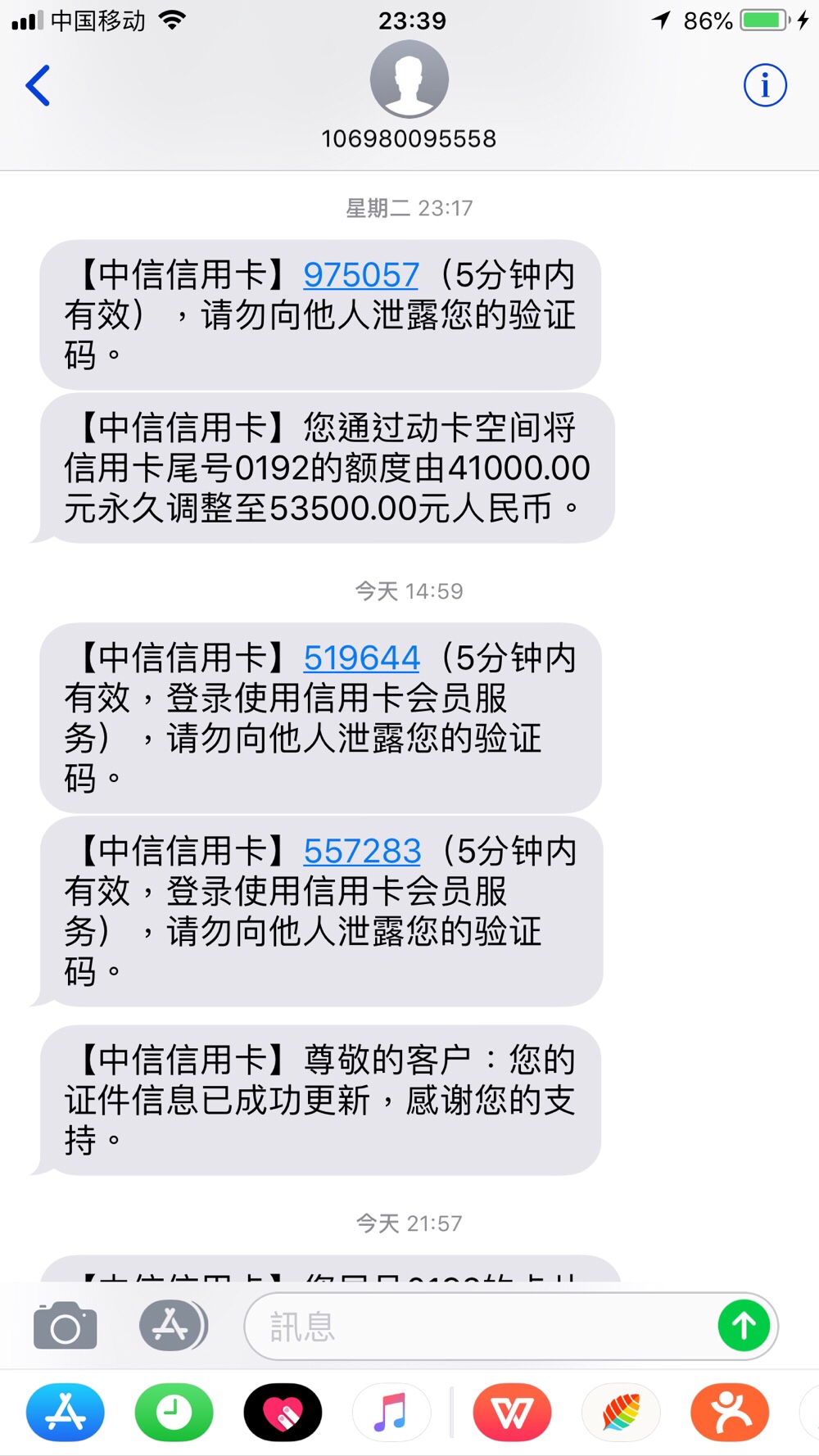
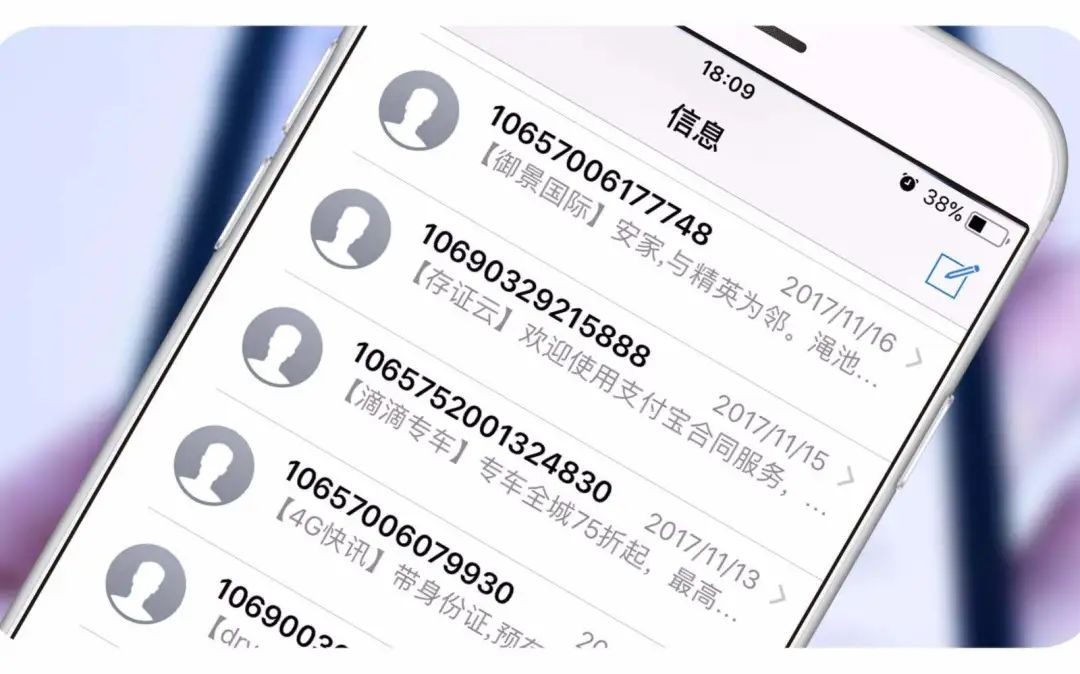
在信息爆炸的时代,手机短信不仅是沟通的工具,更是我们生活中不可或缺的记录。然而,手机内存有限,短信积累过多会导致手机运行缓慢。如何将手机短信导出到电脑,实现备份和存储呢?本文将为您详细介绍几种方法,让您轻松备份手机短信,无忧存储。
一、使用手机自带功能导出短信
1.1 Android手机
对于Android手机用户,可以通过以下步骤将短信导出到电脑:
1.2 iOS手机
对于iOS手机用户,可以通过以下步骤将短信导出到电脑:
二、使用第三方软件导出短信
除了手机自带功能外,您还可以使用第三方软件将短信导出到电脑。以下推荐两款常用的软件:
2.1 手机助手
手机助手是一款功能强大的手机管理软件,支持短信备份、导出等功能。
2.2 微信助手
微信助手是一款专门为微信用户设计的手机管理软件,同样支持短信备份、导出等功能。
案例分析
小王是一位热爱摄影的手机用户,手机里存有大量的照片和短信。为了防止数据丢失,他定期使用手机助手软件将手机短信导出到电脑,确保了短信的备份和存储。
总结
将手机短信导出到电脑,不仅可以备份重要信息,还能释放手机内存,提高手机运行速度。通过本文介绍的方法,相信您已经掌握了手机短信导出到电脑的技巧。赶快行动起来,为自己的手机短信备份一份安心吧!