-
微信
 微信扫一扫
微信扫一扫 - 搜索

随着手机内存的日益增大,如何高效管理手机内的短信信息成为许多用户关心的问题。尤其是苹果7用户,对于短信删除这一操作可能不太熟悉。下面,就为大家详细讲解如何在苹果7上轻...
随着手机内存的日益增大,如何高效管理手机内的短信信息成为许多用户关心的问题。尤其是苹果7用户,对于短信删除这一操作可能不太熟悉。下面,就为大家详细讲解如何在苹果7上轻松删除短信,让你的手机空间更加清爽。
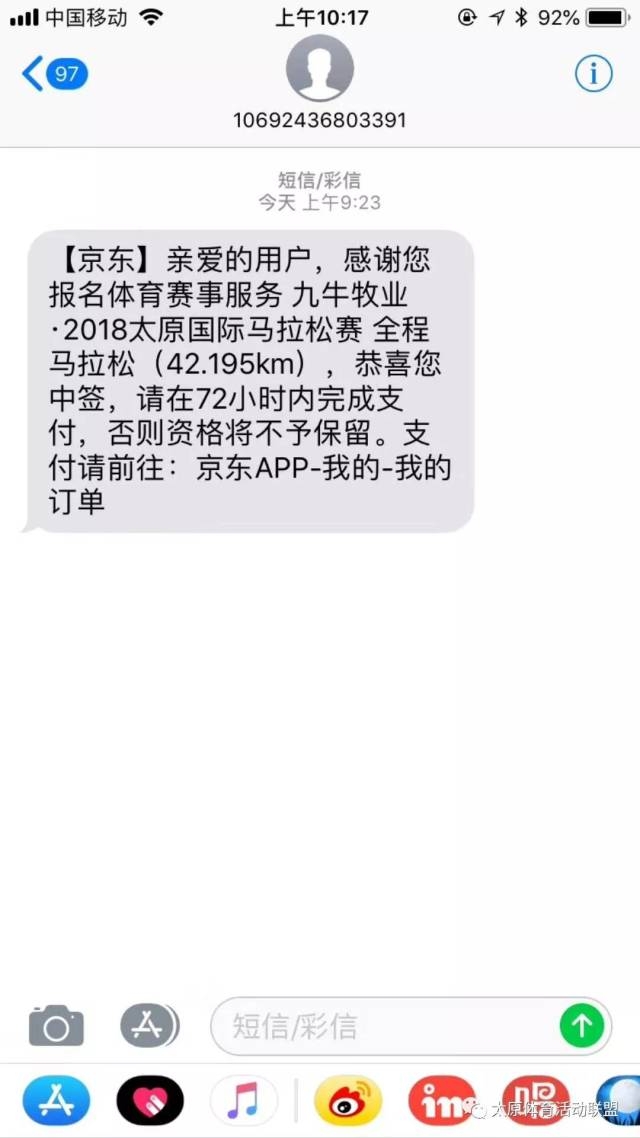
一、短信删除方法
进入短信应用
选择要删除的短信
删除短信
二、批量删除短信
如果你需要删除多条短信,可以采取以下步骤:
进入短信应用
选择短信
删除短信
三、注意事项
备份重要信息
谨慎操作
定期清理
案例分析
小王是一名苹果7用户,由于平时工作繁忙,手机里的短信越来越多,导致手机内存不足。在一次偶然的机会,小王学会了如何在苹果7上删除短信。通过批量删除不必要的短信,小王的手机内存得到了释放,手机运行速度也明显提升。从此,小王养成了定期清理短信的习惯,手机使用体验更加流畅。
总结:
通过以上步骤,相信大家已经学会了如何在苹果7上删除短信。快来试试吧,让你的手机空间更加清爽,运行更加顺畅!