-
微信
 微信扫一扫
微信扫一扫 - 搜索

随着科技的发展,智能手机已经成为我们日常生活中不可或缺的工具。对于很多用户来说,发送短信依然是手机的重要功能之一。那么,对于刚刚入手iPhone7的用户来说,如何发短信呢?...
随着科技的发展,智能手机已经成为我们日常生活中不可或缺的工具。对于很多用户来说,发送短信依然是手机的重要功能之一。那么,对于刚刚入手iPhone7的用户来说,如何发短信呢?下面就来为大家详细介绍一下。
一、开启短信功能
检查网络连接:在发送短信之前,请确保你的iPhone7已经连接到了移动网络或Wi-Fi网络。
打开“设置”:在主屏幕上找到并点击“设置”图标。
选择“蜂窝移动数据”:在设置菜单中找到并点击“蜂窝移动数据”。
开启“蜂窝移动数据”:如果你还没有开启,请将“蜂窝移动数据”开关打开。
开启“短信”:在“蜂窝移动数据”页面中,找到并开启“短信”开关。
二、发送短信
打开“短信”应用:在主屏幕上找到并点击“短信”应用图标。
新建短信:点击屏幕底部的“+”按钮,或者点击空白处,然后点击“新建短信”。
填写收件人信息:在“收件人”栏中输入收件人的手机号码或邮箱地址。
编辑短信内容:在短信编辑框中输入你想发送的内容。
发送短信:编辑完成后,点击屏幕底部的“发送”按钮,短信就会立刻被发送出去。
三、发送多媒体短信
iPhone7支持发送包含图片、视频、音频等多媒体信息的短信。以下是发送多媒体短信的步骤:
在短信编辑框中,点击想要添加的图片、视频或音频。
在弹出的菜单中,选择“使用照片库”或“拍摄照片/视频”。
选择你想要添加的多媒体文件,然后点击“使用”或“发送”。
四、案例分析
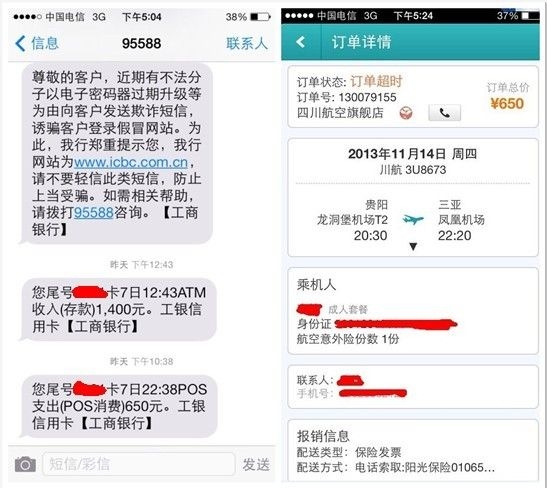
小王刚刚入手了iPhone7,他在使用过程中遇到了发送短信的问题。经过查阅相关资料和尝试,他成功学会了如何发送短信。现在,小王可以随时随地与亲朋好友保持联系,生活更加便捷。
通过以上教程,相信大家已经掌握了在iPhone7上发送短信的方法。如果你还有其他问题,欢迎在评论区留言讨论。